
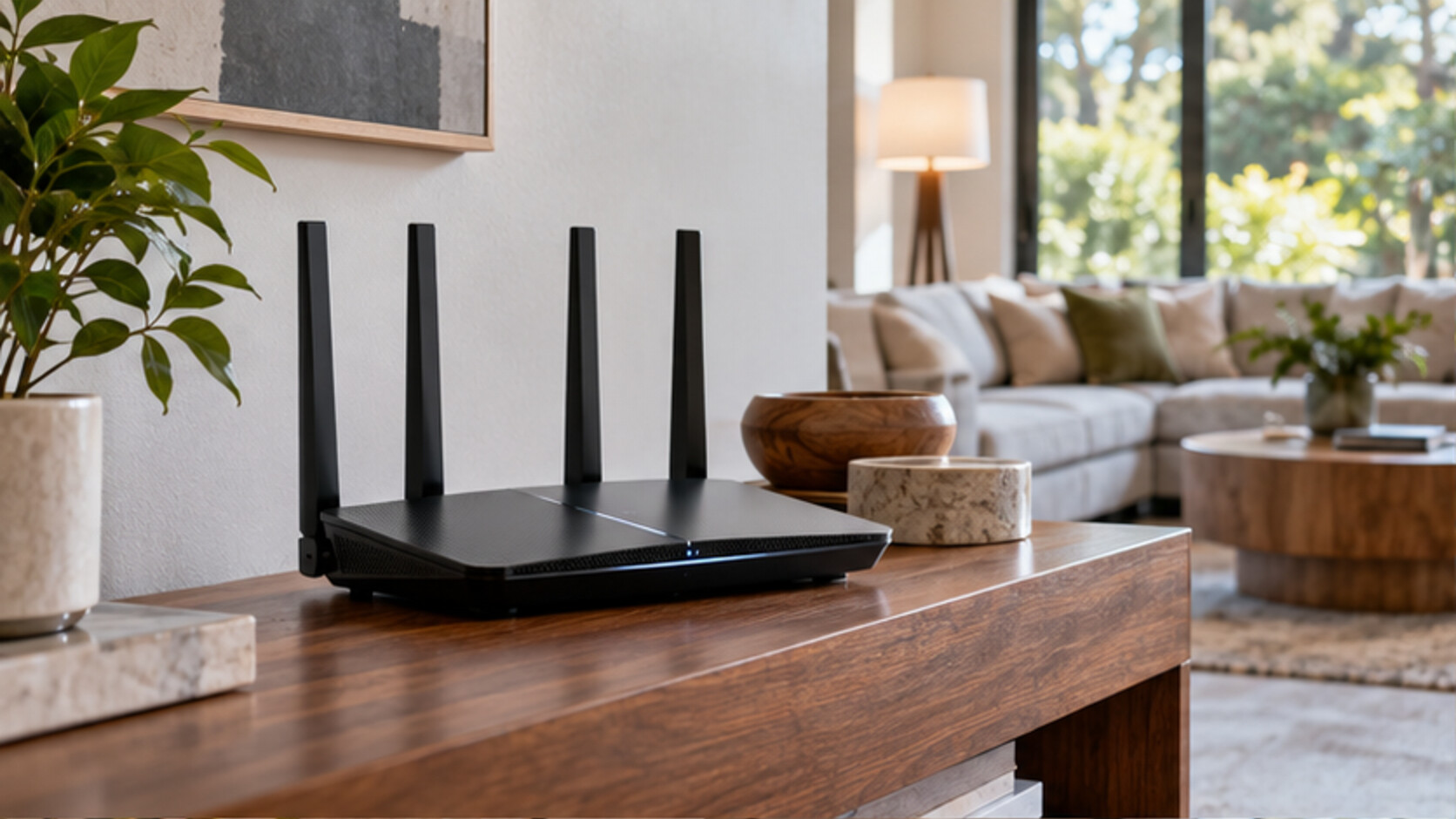
Домашний Wi-Fi может работать медленно даже при быстром тарифе. Скорость теряется из-за неудачного расположения роутера, загруженного диапазона, толстых стен и устаревших клиентских устройств. Начать стоит с диагностики, а не с покупки самой дорогой модели.
Проверьте скорость по кабелю
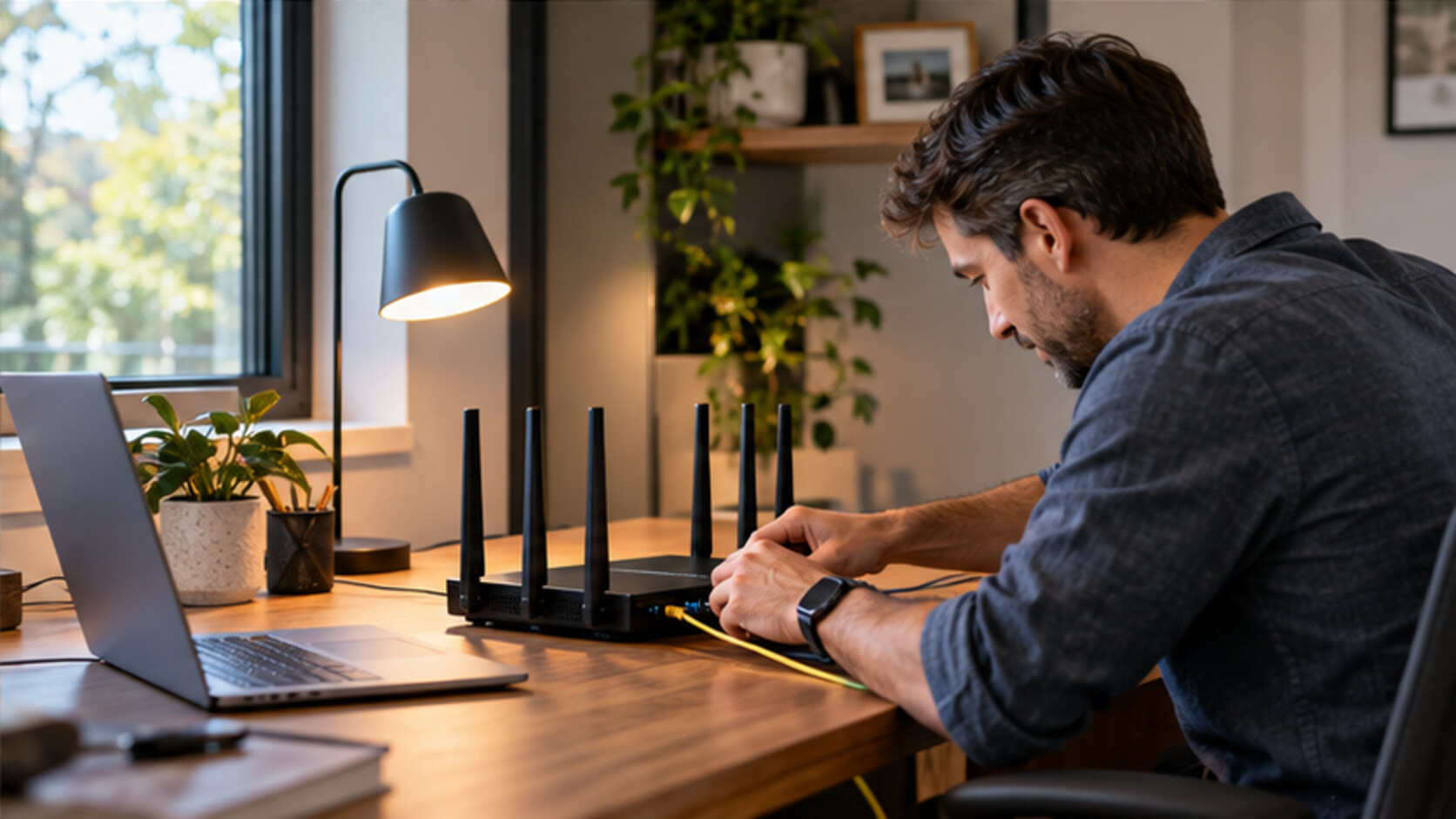
Подключите компьютер напрямую к роутеру и измерьте соединение. Если по кабелю скорость заметно ниже тарифа, проблема находится не в беспроводной сети. Нужно проверить кабель, порт, настройки или линию провайдера.
Затем повторите измерение рядом с роутером и в проблемной комнате. Так станет понятно, теряется ли сигнал из-за расстояния и стен.

Правильное место для роутера
Лучшее положение — открытая точка ближе к центру квартиры и немного выше мебели. Шкаф, металлическая ниша и пространство за телевизором ослабляют сигнал.
Не ставьте роутер рядом с микроволновой печью, крупной бытовой техникой и большим количеством кабелей. Иногда перенос на два метра даёт больший эффект, чем новая антенна.
Диапазоны 2,4 и 5 ГГц
Диапазон 2,4 ГГц проходит дальше и лучше преодолевает стены, но сильнее загружен соседними сетями. 5 ГГц обеспечивает более высокую скорость на небольшой дистанции.
Для телевизора, приставки и рабочего компьютера лучше использовать 5 ГГц или кабель. Для датчиков и дальних комнат подходит 2,4 ГГц.
Когда нужна Mesh-система
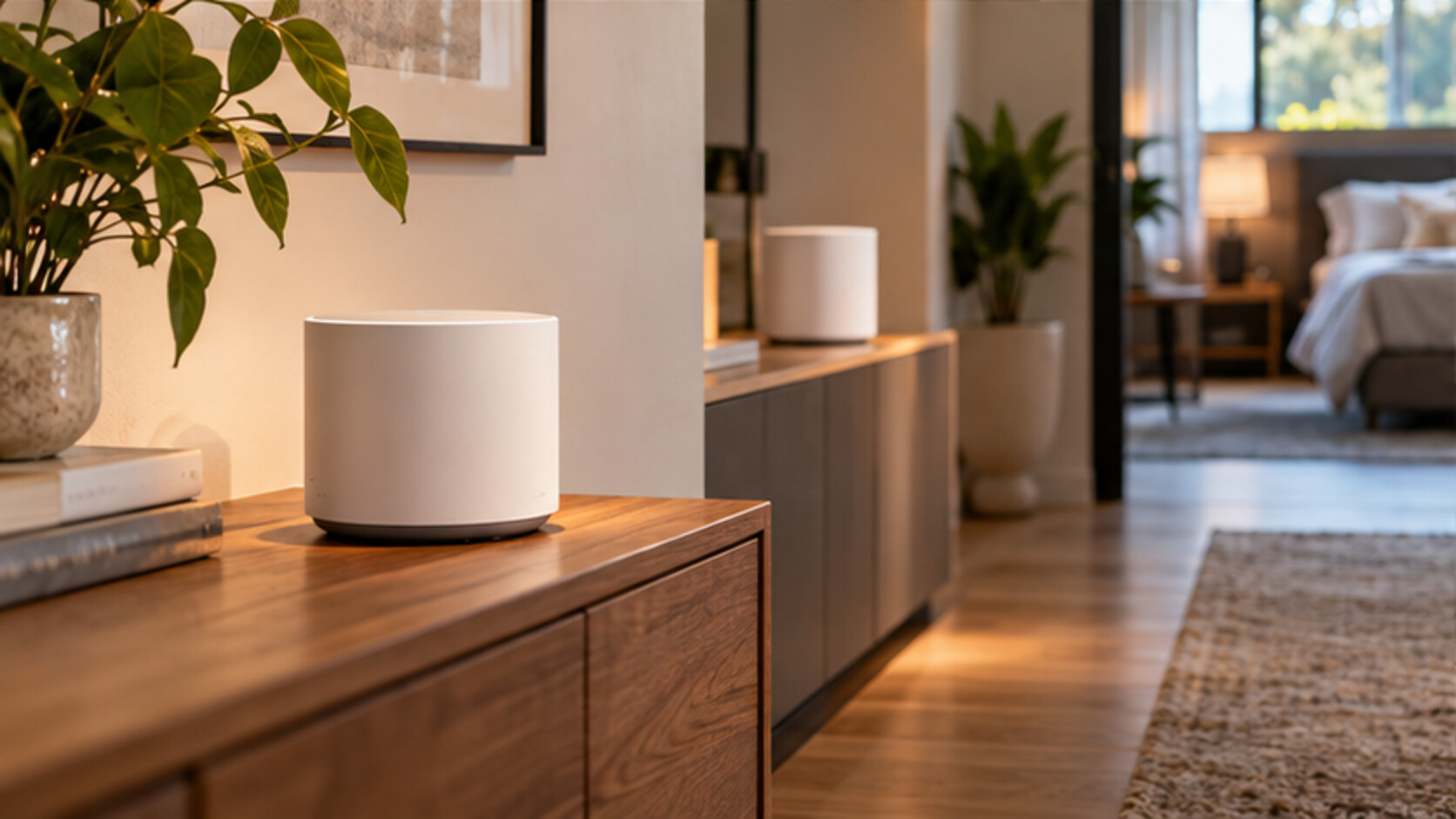
В большой квартире или доме одного роутера может быть недостаточно. Mesh-система создаёт единую сеть из нескольких узлов, между которыми устройство переключается автоматически.
Узлы нельзя ставить в зоне, где сигнал уже почти отсутствует. Каждый модуль должен уверенно связываться с предыдущим. Максимальную стабильность даёт проводное соединение между узлами.
Почему обычный повторитель не всегда помогает
Повторитель принимает и заново передаёт сигнал, из-за чего скорость может снижаться. Он подходит для небольшой мёртвой зоны, но хуже справляется с несколькими комнатами и большим количеством устройств.
Если сеть нужна для работы, видеосвязи и игр, лучше использовать полноценную Mesh-систему или дополнительную точку доступа по кабелю.
Домашний Wi-Fi для игр и видеосвязи
Для онлайн-игр важна не только скорость, но и стабильная задержка. Если возможно, приставку или компьютер лучше подключить кабелем. Беспроводную сеть оставить телефонам, планшетам и устройствам, которые действительно перемещаются.
Видеосвязь чувствительна к потерям пакетов. Роутер с грамотным распределением нагрузки помогает, когда одновременно работают телевизор, облачная камера и несколько компьютеров.
Сколько устройств выдержит роутер
Количество подключений на коробке не отражает реальную нагрузку. Датчик умного дома передаёт несколько килобайт, а телевизор и игровой компьютер используют сеть постоянно. Важны процессор роутера, объём памяти и качество программного обеспечения.
Если интерфейс зависает, устройства теряют соединение, а перезагрузка временно помогает, старый роутер может не справляться с количеством активных клиентов.
Выбор канала и ширины
В многоквартирном доме соседние сети мешают друг другу. Автоматический выбор канала обычно работает нормально, но иногда роутер остаётся на перегруженной частоте. Анализатор сети помогает увидеть ситуацию.
Максимальная ширина канала даёт высокую скорость рядом с точкой, но сильнее страдает от помех. Для стабильности иногда полезнее более узкий канал.
Когда пора менять оборудование
Новый роутер нужен, если старый не поддерживает современные режимы безопасности, имеет медленные проводные порты или не справляется с одновременными подключениями. Замена не поможет, если устройство по-прежнему стоит в металлическом шкафу.
Домашний Wi-Fi строится как система: линия провайдера, кабель, роутер, расположение и клиентские устройства. Улучшать нужно самое слабое звено, а не самую заметную коробку.
Настройки и безопасность
Обновите программное обеспечение роутера, установите надёжный пароль и современный режим шифрования. Старые устройства иногда заставляют сеть использовать менее эффективные параметры.
Для стабильности важнее грамотное размещение и проводная основа, чем рекордная скорость на коробке. Начните с измерений, перенесите роутер, разгрузите диапазон и только затем решайте, нужен ли новый комплект.
Частые вопросы про домашний Wi-Fi
Почему рядом с роутером быстро, а в спальне медленно?
Сигнал ослабляют стены, двери, мебель и расстояние. Высокочастотный диапазон особенно чувствителен к препятствиям. Поможет перенос точки ближе к центру квартиры или дополнительный Mesh-узел в месте, где связь ещё стабильна.
Нужно ли объединять диапазоны под одним именем?
Для большинства пользователей единое имя удобнее: роутер сам направляет устройство в подходящий диапазон. Раздельные имена полезны при диагностике и для техники, которая некорректно переключается между частотами.
Увеличит ли Mesh скорость тарифа?
Нет. Система улучшает покрытие и помогает сохранить доступную скорость в дальних комнатах, но не может дать больше, чем приходит от провайдера. Результат также зависит от соединения между узлами.
Как часто перезагружать роутер?
Исправное оборудование не требует ежедневной перезагрузки. Если она постоянно возвращает скорость, нужно искать перегрев, ошибку прошивки, нехватку ресурсов или проблему линии.
Чек-лист настройки сети
Домашний Wi-Fi лучше улучшать поэтапно. После каждого изменения повторяйте измерение в одних и тех же местах, иначе невозможно понять, что действительно помогло.
- Проверьте тариф и скорость по кабелю.
- Перенесите роутер в открытую центральную точку.
- Разделите тяжёлые и маломощные устройства по диапазонам.
- Подключите телевизор и игровой компьютер кабелем.
- Обновите прошивку и режим безопасности.
- Разместите Mesh-узел там, где сигнал ещё уверенный.
- Сравните задержку, потери и скорость.
Только после этой проверки имеет смысл покупать новый роутер. Часто правильное размещение и один кабель дают более заметный результат.
Для большого дома полезно заранее отметить на плане точки, где связь необходима постоянно: рабочий стол, телевизор, камеры и зона отдыха. Узлы размещаются не по красоте, а по качеству соединения между ними. Домашний Wi-Fi становится стабильным, когда каждая важная точка имеет понятный маршрут до основного роутера.
Настройка сети для разных устройств
Телевизоры, приставки и стационарные компьютеры лучше подключать кабелем, если это возможно. Так они не занимают эфир во время больших загрузок и создают меньше помех для телефонов. Камерам и умным розеткам обычно не нужна высокая скорость, но важен устойчивый сигнал; отдельная гостевая сеть помогает изолировать такие устройства от рабочих компьютеров.
Не выбирайте канал только по одному моментальному измерению. Соседние сети меняют нагрузку в течение дня, поэтому проверяйте связь утром и вечером. Широкий канал даёт высокую скорость рядом с роутером, но в загруженном доме может работать менее стабильно. Иногда более узкая полоса и свободный канал обеспечивают лучший видеозвонок, чем максимальные настройки.
После изменений сохраните результаты в трёх точках квартиры: скорость, задержку и уровень сигнала. Повторите тест с закрытыми дверями и при работающей бытовой технике. Домашний Wi-Fi считается настроенным, когда обычные устройства работают предсказуемо во всех важных помещениях, а не когда телефон показывает рекорд рядом с роутером.
Запишите название сети, пароль администратора, расположение узлов и дату обновления прошивки. Такая простая памятка экономит время после сброса настроек или замены телефона. Пароль управления роутером должен отличаться от пароля самой беспроводной сети.
Другие полезные материалы собраны в блоге iDanny, а подходящую технику можно подобрать в каталоге iDanny.