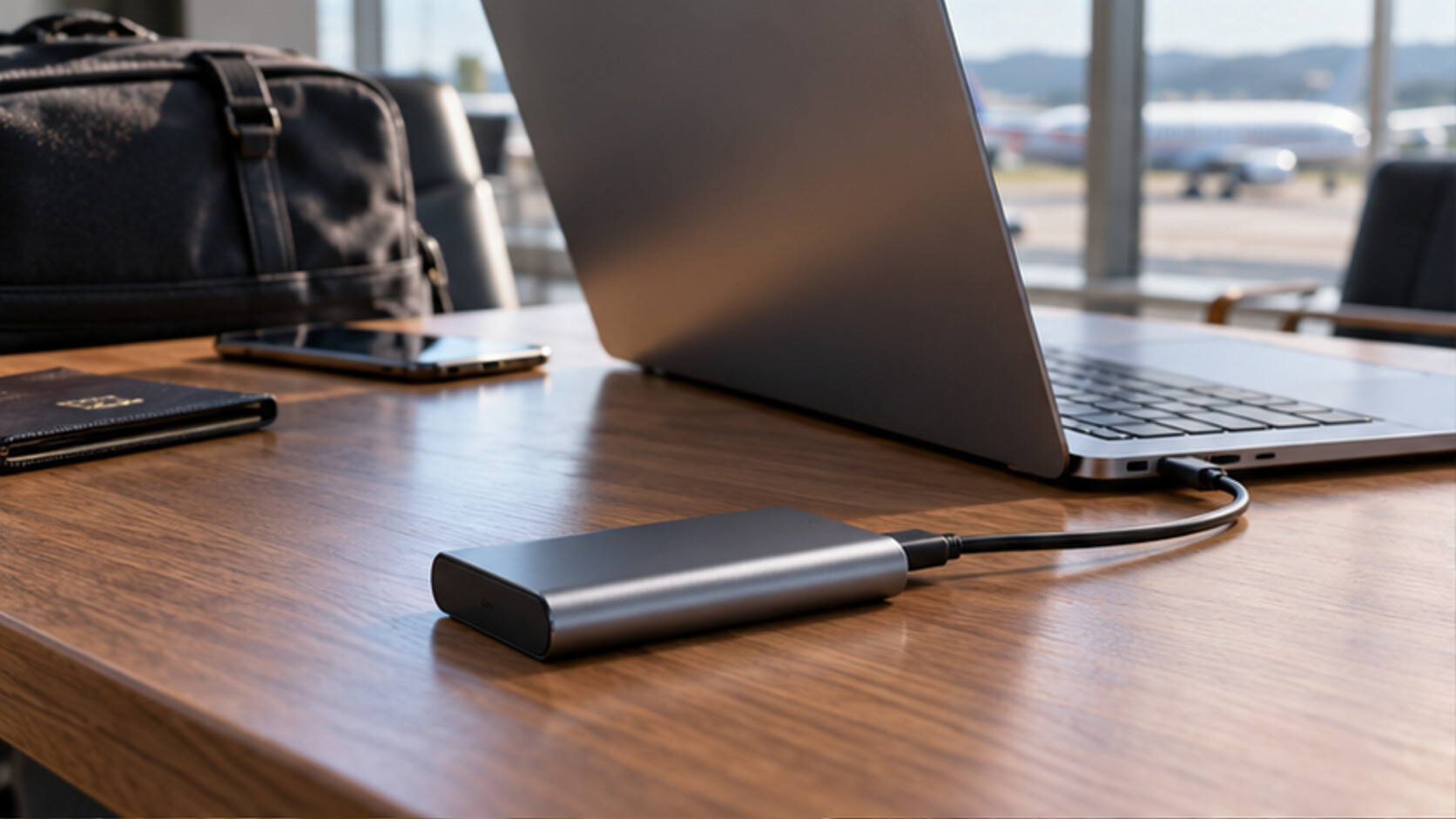
Внешний SSD удобен для резервных копий, переноса фотографий и монтажа видео. Но высокая цифра скорости на упаковке достигается только при совместимом порте, хорошем кабеле и подходящей нагрузке.
Выберите объём с запасом
Для документов и фотографий часто достаточно 1 ТБ. Для видео, игр и больших библиотек удобнее 2 ТБ. Накопитель не стоит заполнять до последнего гигабайта: свободное место помогает сохранять стабильную запись.
Если SSD используется для резервной копии, его объём должен быть больше текущего архива. Это позволит хранить несколько версий файлов, а не только последнее состояние.
Интерфейс и реальная скорость
Один и тот же разъём USB‑C может поддерживать разные стандарты. Медленный порт ограничит быстрый накопитель, а неподходящий кабель снизит скорость до базового уровня.
Для фотографий важна последовательная передача больших файлов. Для программ и проектов — скорость множества мелких операций. Рекламный максимум не описывает все сценарии.
Нагрев и длительная запись
Компактный корпус нагревается при копировании больших объёмов. После заполнения быстрого буфера скорость может снижаться. Металлический корпус отводит тепло лучше, но становится горячим на ощупь.
Для монтажа и длительной записи выбирайте модель с устойчивой скоростью, а не только высоким коротким пиком.
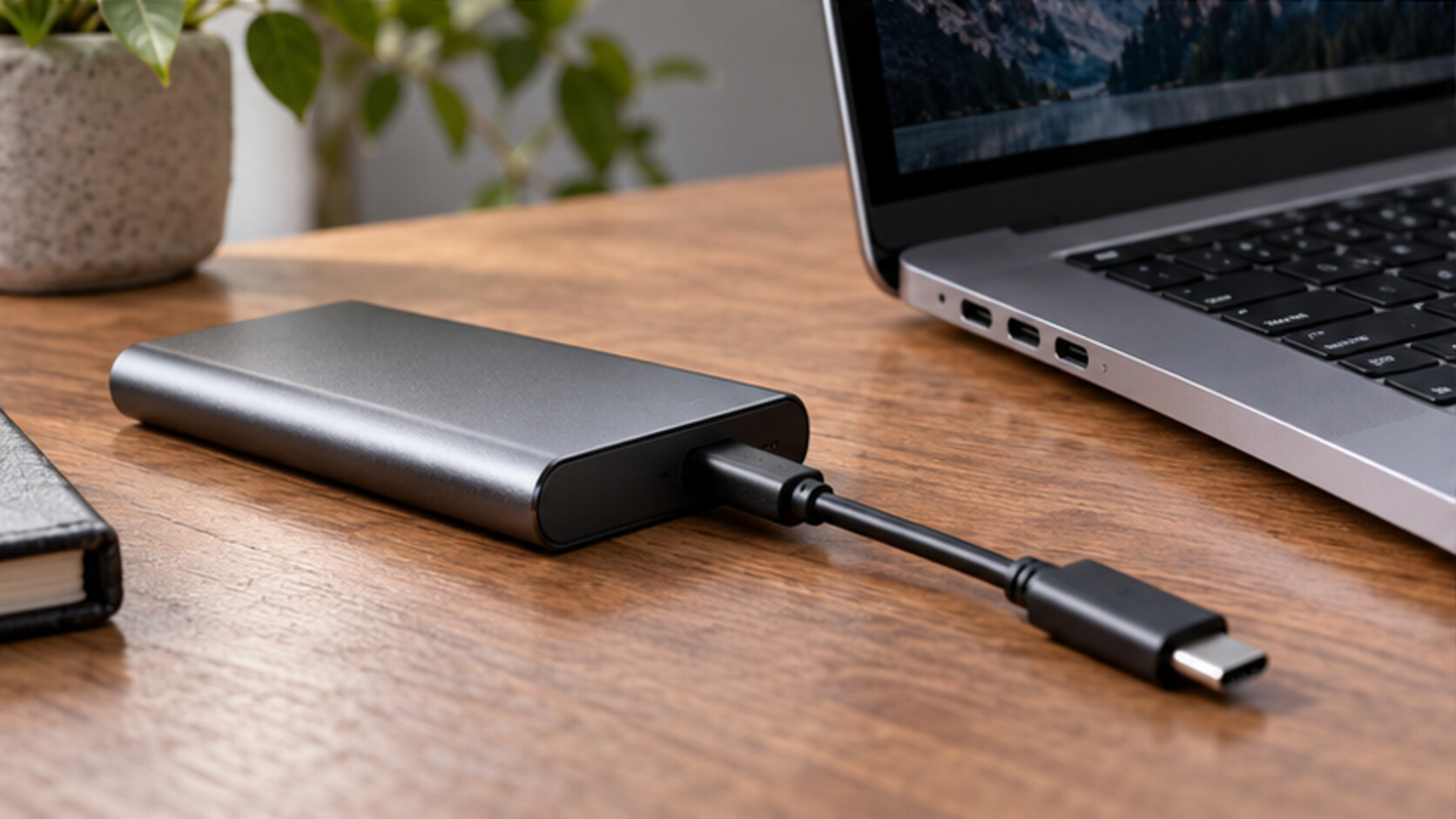
Корпус и защита
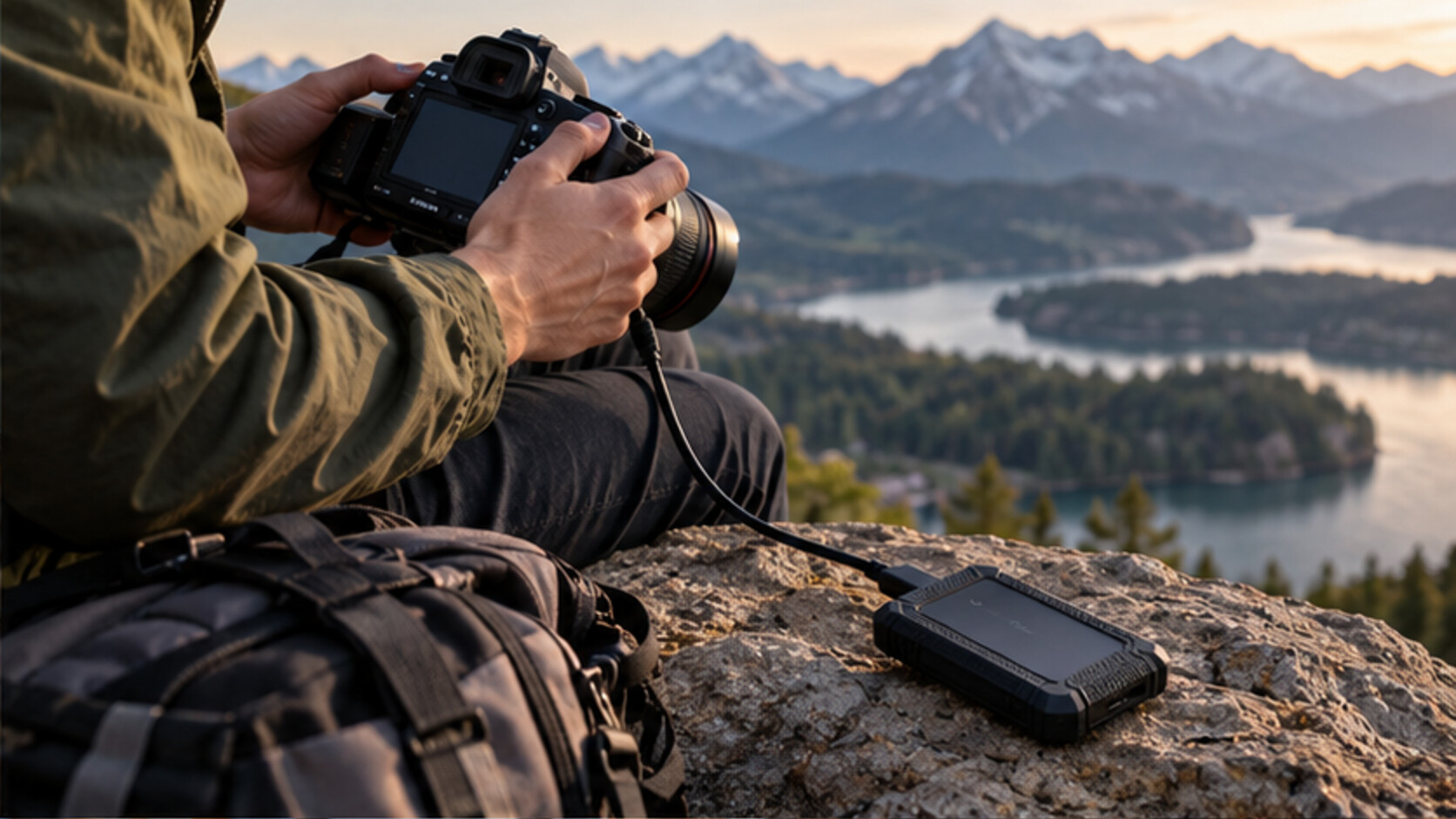
Для домашнего стола подойдёт обычный компактный накопитель. Для съёмок и поездок полезны защита от падений, влаги и пыли. Кабель должен фиксироваться уверенно и не создавать нагрузку на разъём.
Даже защищённый SSD нельзя считать единственной копией. Потеря, кража или повреждение контроллера способны сделать файлы недоступными.
Совместимость с телефоном и планшетом
Мобильное устройство должно поддерживать внешние накопители и выдавать достаточно питания. Формат файловой системы определяет, где диск будет читаться без дополнительных программ.
Для обмена между разными платформами удобен универсальный формат, но важные данные всё равно нужно проверить после копирования.
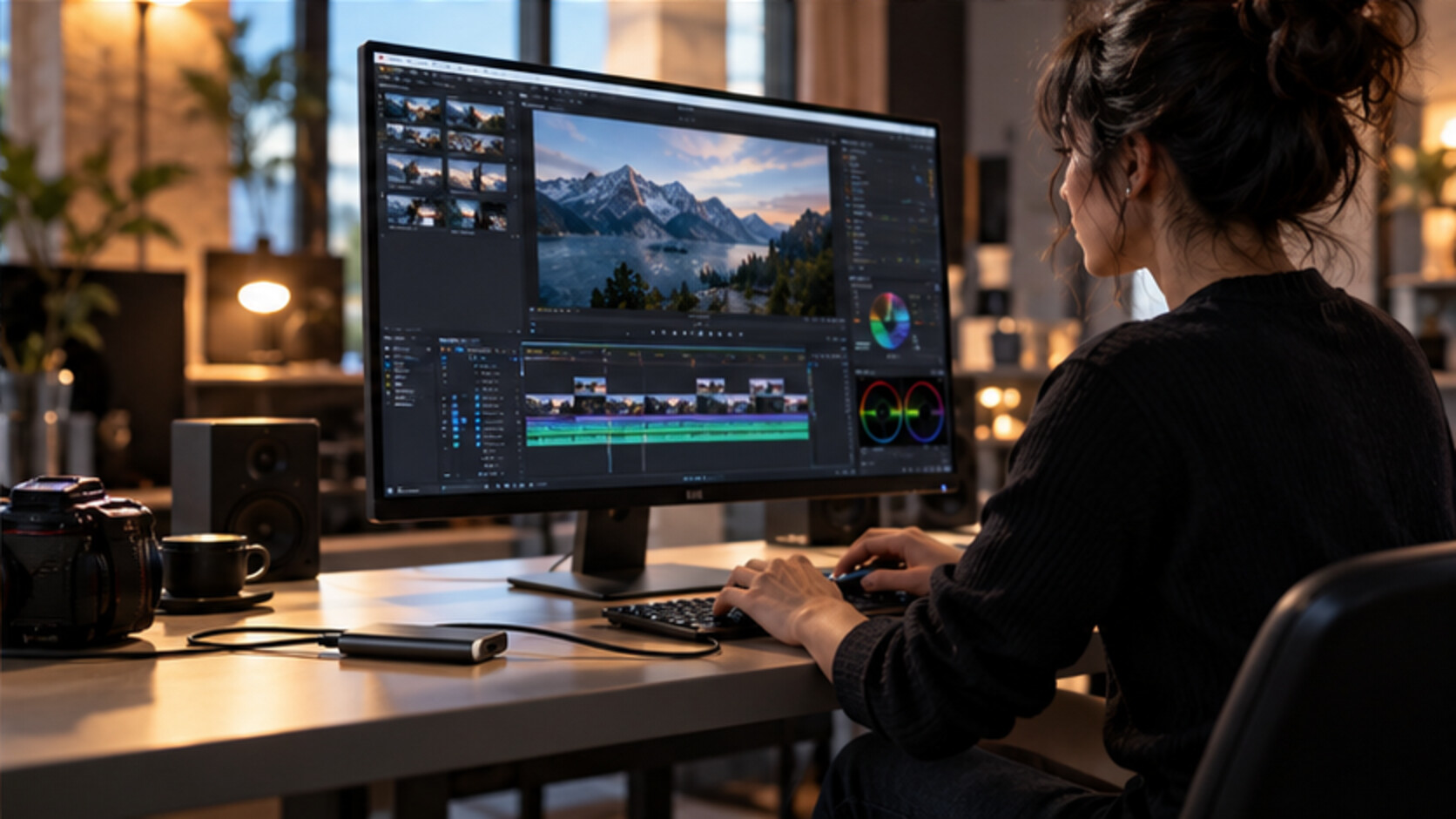
Внешний SSD для монтажа
Для прямой работы с видео важна не только скорость чтения, но и стабильная запись после заполнения кэша. Накопитель должен удерживать поток без пауз, а порт компьютера — поддерживать заявленный режим.
Рабочие файлы лучше отделить от кэша программы и системного диска. Такая организация упрощает резервное копирование и снижает нагрузку на один накопитель.
Внешний SSD для фотографа
На выезде ценятся прочность, небольшой вес и короткий надёжный кабель. После копирования карты памяти необходимо открыть несколько файлов и убедиться, что передача завершилась корректно.
Удалять исходники с карты стоит только после появления второй копии. Внешний SSD удобен, но один носитель не защищает от потери рюкзака.
Шифрование и конфиденциальность
Рабочие документы и личный архив лучше хранить в зашифрованном контейнере. Аппаратное шифрование удобно, но требует понимания процедуры восстановления доступа.
Пароль нельзя держать только рядом с накопителем. Если ключ потерян, восстановление данных может оказаться невозможным — в этом и состоит смысл надёжного шифрования.
Как проверить новый накопитель
После покупки проверьте фактический объём, состояние диска и скорость через комплектный кабель. Затем скопируйте большой набор файлов, дождитесь завершения и сравните контрольные данные или хотя бы откройте несколько элементов из разных папок.
Внешний SSD не должен самопроизвольно отключаться, резко терять скорость при небольшой операции или выдавать ошибки. Ранний тест позволяет обнаружить проблему до переноса единственной копии архива.
Правило резервных копий
Надёжная схема хранит данные минимум в трёх экземплярах, на двух разных типах носителей, причём одна копия находится отдельно. Внешний SSD — удобная часть такой системы, но не вся система.
Выбирайте накопитель по объёму, устойчивой скорости, интерфейсу и условиям эксплуатации. После покупки проверьте кабель, выполните тестовое копирование и настройте регулярное резервирование.
Частые вопросы про внешний SSD
Нужна ли максимальная скорость для обычных файлов?
Для документов и фотографий важнее надёжность и совместимость. Очень быстрый внешний SSD раскрывается при монтаже, работе с большими проектами и регулярной передаче сотен гигабайт. На медленном порте переплата не даст результата.
Можно ли постоянно держать накопитель подключённым?
Можно, если он не перегревается и не используется как единственная резервная копия. После завершения записи безопасно отключайте устройство, особенно перед переносом ноутбука или планшета.
Почему скорость со временем падает?
Причиной бывает заполнение быстрого кэша, нагрев или большое количество мелких файлов. Также нужно проверить кабель и порт: внешне одинаковые разъёмы могут работать в разных режимах.
Какой объём выбрать для резервной копии?
Накопитель должен вмещать текущие данные и несколько следующих периодов роста. Практичный запас — минимум 30–50 процентов сверх занятого объёма. Для истории версий потребуется ещё больше места.
Чек-лист выбора внешнего SSD
До покупки определите, будет накопитель архивом, рабочим диском или переносным хранилищем. Для каждого сценария важны разные характеристики.
- Сверьте стандарт USB-C на накопителе, компьютере и кабеле.
- Ищите тест длительной записи, а не только короткий максимум.
- Оставьте запас объёма для роста архива и истории копий.
- Для поездок выберите защищённый корпус и сменный кабель.
- Проверьте файловую систему на всех устройствах.
- Не используйте один SSD как единственное место хранения.
- Для личных документов заранее настройте шифрование.
После первого теста подпишите накопитель и назначьте регулярное расписание копирования. Надёжное резервирование не должно зависеть от памяти пользователя.
При выборе не забывайте о гарантии и доступности сервиса. Внешний SSD хранит ценность не в корпусе, а в данных. Надёжная модель, понятная процедура резервирования и второй экземпляр важных файлов полезнее небольшой разницы в тестовой скорости. После каждой крупной съёмки или рабочего этапа проверяйте копию до удаления оригиналов.
Организация файлов и резервных копий
Создайте на накопителе простую структуру папок по году, проекту и дате. Названия должны быть понятны без специальной программы: это ускоряет поиск и снижает риск удалить не тот каталог. Для фото и видео полезно отдельно хранить оригиналы, рабочие файлы и готовый экспорт. Не редактируйте единственную копию материала прямо на переносном диске.
Правило трёх копий остаётся практичным: рабочая версия, локальная резервная копия и ещё одна копия в другом месте. Внешний SSD может быть быстрым рабочим накопителем, но он не заменяет резервирование. Потеря, повреждённый разъём или ошибка файловой системы способны сделать недоступным весь архив сразу.
Раз в несколько месяцев подключайте диск, открывайте несколько старых файлов и проверяйте состояние накопителя. Кабель храните без резких перегибов, а корпус не оставляйте под прямым солнцем или в холодном автомобиле. Если внешний SSD используется с несколькими системами, заранее выберите совместимый формат и безопасно извлекайте устройство после записи.
Для передачи накопителя другому человеку создавайте отдельную папку с копиями, а не открывайте весь рабочий архив. Конфиденциальные данные защищайте шифрованием и надёжным паролем, который хранится отдельно. Это особенно важно для документов, клиентских материалов и резервных копий телефона.
После копирования сравните количество файлов и откройте несколько крупных материалов с нового диска. Только затем очищайте исходное устройство. Такая короткая проверка защищает от незаметного обрыва передачи, повреждённого кабеля и ошибочно выбранной папки.
Другие полезные материалы собраны в блоге iDanny, а подходящую технику можно подобрать в каталоге iDanny.